
交流群即将上线
02 · 表格 → 可交互可视化网页
速览
需要 一个表格文件或飞书表格链接 · 环境 本地或云电脑 · 飞书账号 不需要(有更好)· 耗时 10—15 分钟
场景
你有一份数据——用户反馈、销售明细、投放数据、调研结果——需要让别人看懂。
以前的流程是导出、做透视表、截图、贴进 PPT、发出去。别人有问题还得回来问你。现在可以直接给一个能自己点、能筛选的网页。
怎么做
- 新建工作任务,添加表格文件(或粘贴飞书表格链接)。
- 粘贴提示词。
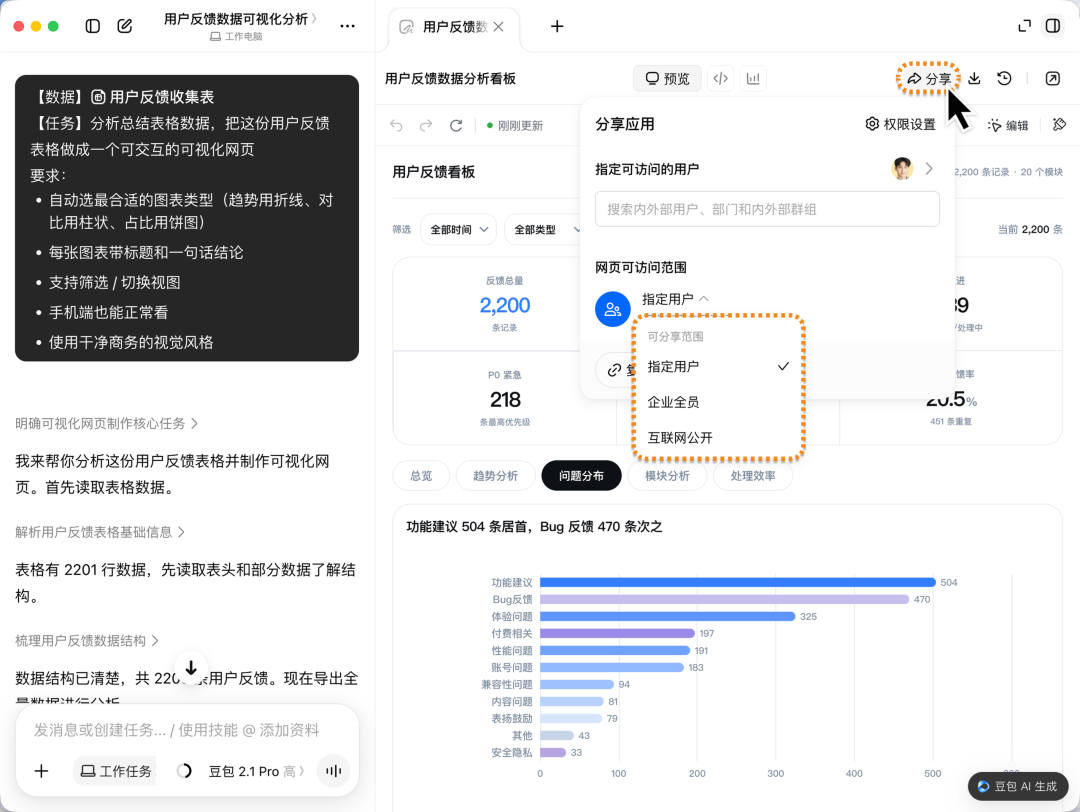
- 拿到网页后点右上角「分享」。
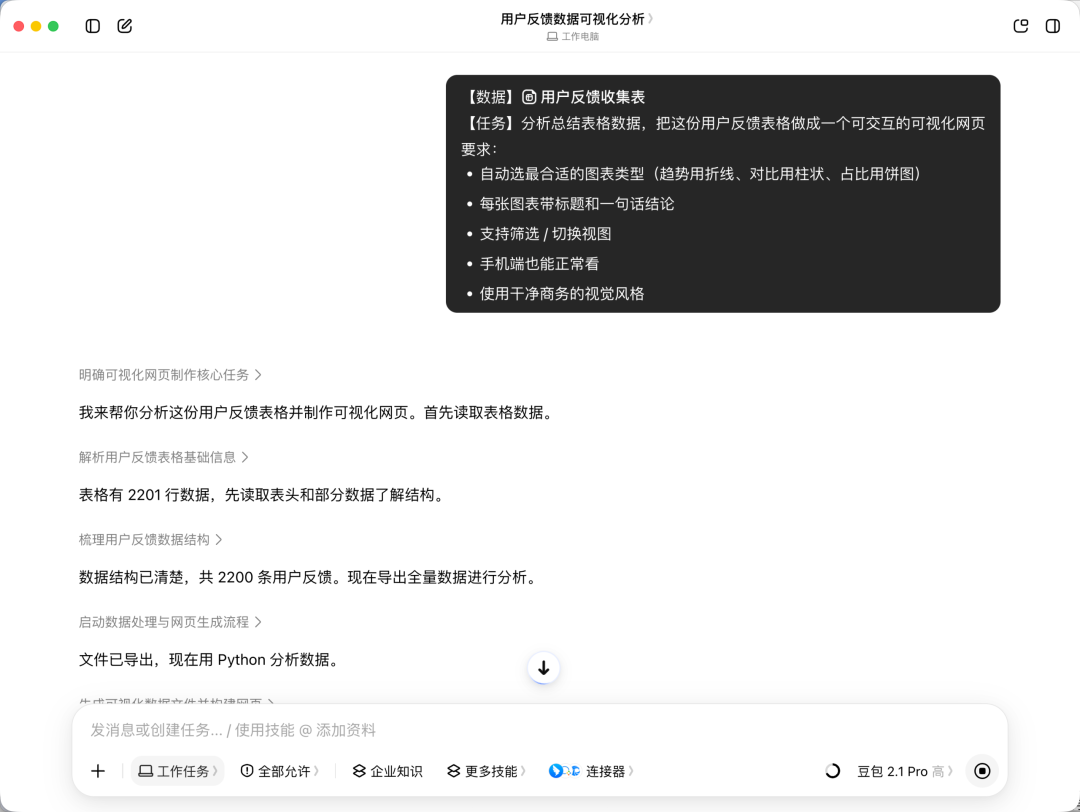
提示词
text
【数据】<文件名称 / 路径 / 飞书表格链接>

【任务】分析总结表格数据,把这份用户反馈表格做成一个可交互的可视化网页

要求:
- 自动选最合适的图表类型(趋势用折线、对比用柱状、占比用饼图)
- 每张图表带标题和一句话结论
- 支持筛选 / 切换视图
- 手机端也能正常看
- 使用干净商务的视觉风格
为什么这么写
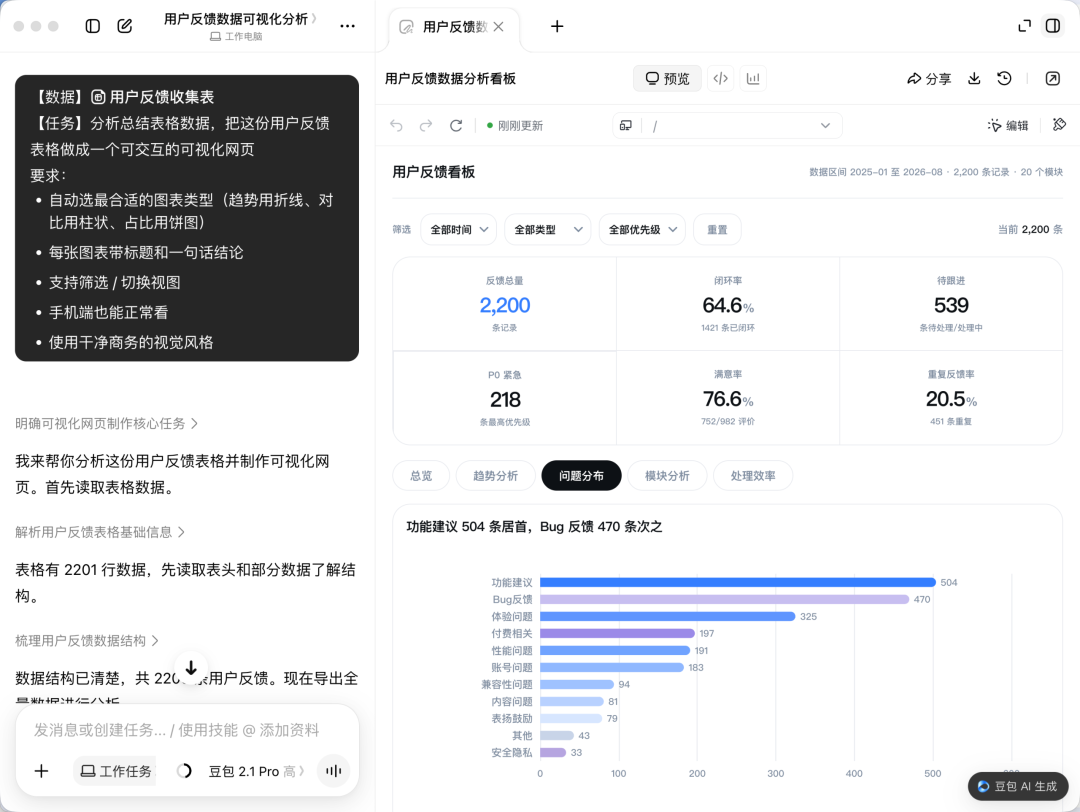
「每张图表带标题和一句话结论」这条别删。 没有它,你拿到的是一堆图;有了它,你拿到的是一份能直接发出去的分析。这是这段提示词里性价比最高的一句。
指定图表类型的映射规则。 「趋势用折线、对比用柱状、占比用饼图」——不说的话它可能给你三张一样的柱状图,或者给占比数据画折线。
「手机端也能正常看」。 你发出去的链接,一半人会在手机上点开。
「干净商务」是个有效的风格约束。 不给风格约束,它可能给你一个花里胡哨的仪表盘。
做完怎么分享
编辑。 右上角点「编辑」可以快速修改网页内容,即时生效。支持圈选局部改——框住不满意的图表,直接说要改成什么样。
分享。 点「分享」拿到链接,发给任何人查看。部署和分享是一步的事,不用管服务器。
验收清单
- [ ] 图表类型和数据性质匹配
- [ ] 每张图下面有一句话结论,而且结论是对的
- [ ] 筛选器能用,切换视图不报错
- [ ] 手机上打开不横向滚动
- [ ] 数据总数和原表对得上(抽查一两个分类的合计)
变体
加一段分析结论:
text
在页面顶部加一段 200 字以内的整体结论,
写清楚最值得注意的 3 个发现,每个发现指向下面对应的图表。
要能自动更新的版本: 见 08 · 会自动更新的看板应用,把数据源接上飞书多维表格,表格改了页面跟着变。
加时间对比:
text
增加一个时间维度的切换(本周 / 本月 / 本季度),
每个维度下都保留完整的图表组合。
常见问题
数字对不上。 大概率是它对某些行做了过滤或去重。让它输出一段「数据处理说明」,讲清楚它排除了哪些行、为什么。
图太多,看不出重点。 加一句「最多 6 张图表,优先展示最能说明问题的维度」。
想改颜色 / 字体。 用局部编辑,不要重新生成整页。