
交流群即将上线
07 · 数据复盘流水线
速览
需要 飞书账号登录 + 本机装了 Excel · 环境 本地电脑(需 GUI,macOS 受限)· 耗时 15—40 分钟
场景
数据复盘的老流程:从系统导出数据 → 用 Excel 做透视表 → 做图 → 截图贴进 PPT → 发回飞书群同步。全是手动搬运,一次两三个小时,而且每个月都要来一遍。
这个案例特别的地方
它不是让 AI 生成一个图表模板,而是真的打开你本机的 Excel 在干活。
授权后,豆包工作可以读取飞书表格数据,操作电脑打开 Excel 完成透视和制图,再将图表排版到 PPT,最终存回飞书。整个过程不需要你手动切换软件、复制粘贴。
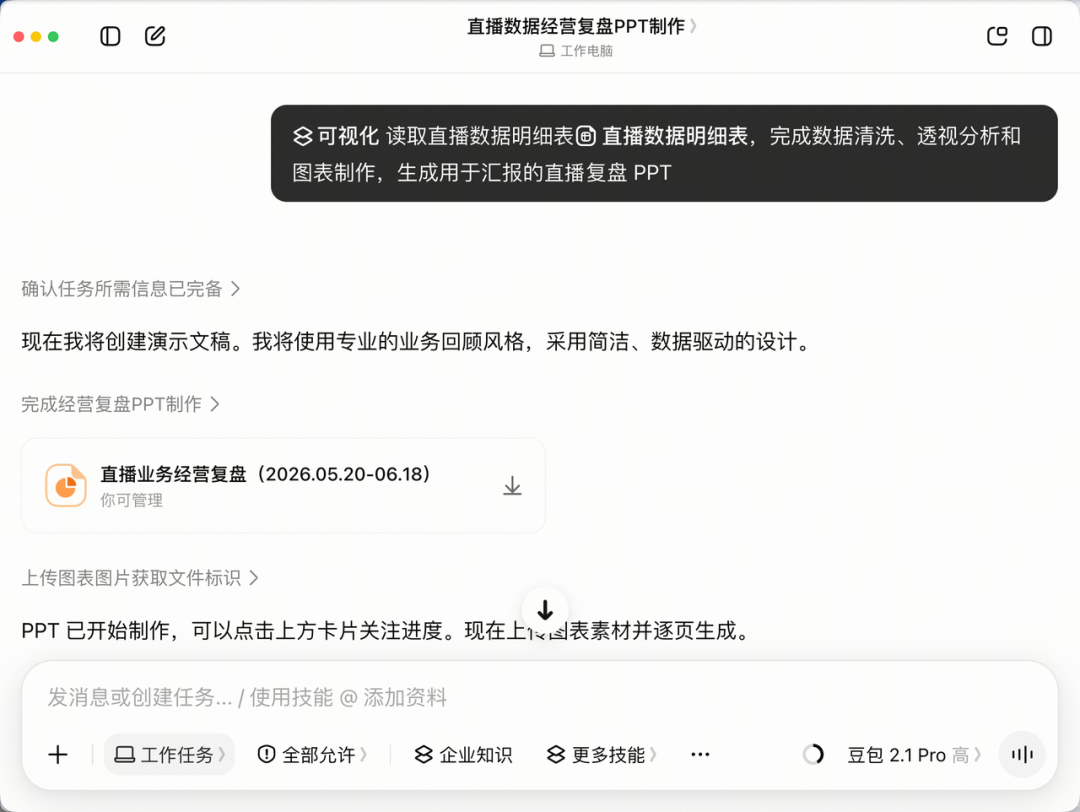
提示词
text
【数据源】飞书多维表格「2026Q3 渠道数据」
【环境】本地电脑

【流程】
1. 读取表格全部数据
2. 打开本机 Excel,按「渠道 × 月份」做透视表,
   指标包括:GMV、订单数、客单价、退款率
3. 基于透视表生成图表:
   - GMV 月度趋势(折线,各渠道分色)
   - 各渠道 GMV 占比(饼图)
   - 客单价与退款率对比(双轴柱状)
4. 新建 PPT,按下面的结构排版:
   结论 1 页|大盘趋势 1 页|分渠道 3 页|问题与建议 2 页
5. 存回飞书云盘的「Q3 复盘」文件夹

【规则】
- 数据只来自这张表,不要联网补充
- 每页标题写结论,不要写"XX数据分析"
- 每个数字标出来源(表名 + 字段)
- 表里没有的指标写"数据未覆盖",不要估算
- 不要修改原始表格,Excel 中间文件另存为新文件

【流程控制】做完第 2 步先给我看透视表结果,我确认后再继续
为什么这么写
分步骤写清楚。 这是一条四五步的长链条,每一步的输入是上一步的输出。不写清楚它容易在中间某一步自由发挥,然后后面全歪。
「做完第 2 步先给我看」。 透视表是整条链的地基。地基对了后面都对,地基错了后面全白做。在这里卡一道,比最后收 PPT 时才发现问题划算得多。
「不要修改原始表格」。 涉及本机文件操作的任务,这条是必写的。
「Excel 中间文件另存为新文件」。 同上,防止它覆盖你已有的文件。
也可以做成多维表格 + 仪表盘
除了 PPT,还可以把数据做成飞书多维表格,通过仪表盘直观呈现:
text
第 4 步改成:把透视结果写进飞书多维表格「Q3 渠道复盘」,
并配一个仪表盘视图,包含上面三张图表。
这个形态的好处是活的——数据更新,看板跟着更新。见 08 · 会自动更新的看板应用。
验收清单
- [ ] 透视表的合计数和原表对得上
- [ ] 图表类型和数据性质匹配
- [ ] 原始表格没被改动
- [ ] PPT 页数和结构符合要求
- [ ] 抽查三个数字,能追到表里的具体字段
常见问题
跑到一半停了。 长任务要开「让这台设备保持唤醒状态」,见 06 手机遥控电脑。或者把不需要本机 Excel 的部分拆出来放云电脑。
它在抢我鼠标。 GUI 操作类任务会占用鼠标键盘,而且不能同时开多个。这类活最好趁你开会或吃饭的时候跑。
Mac 上打不开 Excel。 这条从 2026 年 9 月 2 日起不再成立,macOS 已支持完整的本地 GUI 操作,可以直接开 Excel。如果你的版本还不行,变通方案是让它直接用飞书表格做透视和图表,不经过本机 Excel。