
交流群即将上线
05 · 本地电脑 vs 云电脑
新建任务时的第一个选择,也是最影响结果的一个。
两者是什么
本地电脑。任务在你这台机器上跑,能读写本地文件、能用本机装的软件、能借用浏览器里已有的登录状态、能执行 GUI 点击操作。
云电脑。一台远程虚拟桌面,相当于云端给你一台永远在线的机器。在云端持续运行,关掉你自己的电脑也能继续跑,不占用本地资源。
完整对比
| 本地电脑 | 云电脑 | |
|---|---|---|
| 读写本地文件 | ✅ | ❌ |
| 用本机安装的软件 | ✅ Windows 与 macOS 均全量 | ❌ |
| 借用浏览器已有登录状态 | ✅ | 需在云端重新登录 |
| GUI 点击操作 | ✅ | ✅ |
| 电脑关了还能跑 | ❌ | ✅ |
| 适合跑多久 | 你开着机就行 | 几十分钟到数小时无压力 |
| 占用你的电脑 | 会(但可以小窗后台跑) | 不会 |
| 技能列表 | 自动读取本地已有 skill | 单独的一套,要另装 |
| 一个任务操作多个应用 | ✅ 小窗层叠 | ✅ |
| 同时开多个独立任务 | GUI 任务建议一次一个 | 可以 |
怎么选
一个判断标准:任务要碰你电脑里的东西吗?
选本地,如果任务需要:
- 修改本机文件
- 使用本机安装的软件(WPS、Excel、剪映等)
- 借用浏览器里已经登录好的状态
- 执行点击操作(GUI)
选云电脑,如果任务:
- 不依赖本机资源
- 要跑很久(四十分钟到一小时以上的数据采集、竞品监测)
- 是定时任务,需要在你不开机的时候也执行
- 你不想让它占用你正在用的电脑
新手不确定的话直接选本地,绝大部分任务都适用。
可以同时开
本地和云电脑是两条独立的通道,可以同时各开一个任务。
有位作者的用法是:本地跑剪辑任务,画中画小窗挂着;同时让云电脑登录他的掘金账号去领矿石抽奖。两边互不干扰。
四个坑
1. 技能列表不共用
云电脑和本地电脑的 skill 列表是分开的。 本地装的技能云端没有,反过来也一样。
本地这边还有个便利:豆包工作会自动读取本地电脑里所有已有的 skill,不需要重新安装。云电脑没这个待遇,得单独装。
规划任务的时候提前想清楚这次在哪跑。定时任务尤其要注意——你在本地测通了,扔到云端跑发现技能不在,任务就废了。
2. 本地 GUI 操作建议一次跑一个
这里要分清两件事,很容易混。
一个任务内操作多个应用——支持。 Mac 自 2026 年 9 月 2 日起明确支持,多个应用同时被操作时,小窗会层叠展示,每个小窗独立显示对应应用的实时画面,最新操作的在最上层。
多个独立任务同时跑 GUI——建议别。 它们会抢同一套鼠标键盘。这条限制来自 2026 年 8 月的社区实测,官方后续更新没有明确说过它解除了,所以稳妥起见仍按一次一个来。真要并行干几件事,把不需要 GUI 的那些扔云电脑。
3. macOS 上的 GUI 操作
这条曾经是个大坑,现在已经填上了。
早期版本 Windows 是全量 GUI,macOS 只能操作浏览器层面,本机软件一概不行。Mac 用户想让它开 WPS、开剪映,做不到。
2026 年 9 月 2 日官方更新后,macOS 支持完整的本地 GUI 操作:新建工作任务时在技能栏选「操作电脑」,或者直接在对话里提需求,经你授权后它就能查看屏幕、模拟鼠标和键盘去操作应用。整个过程不需要 MCP、API、插件或 CLI,它靠看界面来完成。
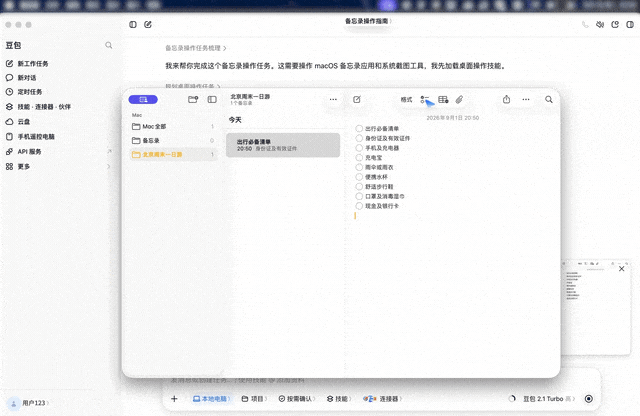
用起来有三个细节值得知道:
- 被操作的应用会以小窗悬浮在屏幕右下角,实时显示应用画面和一个蓝色虚拟光标。你能清楚看到它在移动鼠标、点按钮、输入文字。
- 你随时可以接管。 直接在应用界面上动手,它检测到你的操作后会自动暂停等待。
- 一个任务可以同时操作多个应用,小窗层叠展示,最新操作的在最上层。
如果你之前照着更早的教程避开了 Mac 的 GUI 任务,现在可以重新试了。
4. 电脑睡眠会中断任务
跑长任务时打开「让这台设备保持唤醒状态」。这个开关在手机遥控相关的设置里,长任务必开。
或者干脆扔云电脑,一劳永逸。
本地任务不耽误你用电脑
一个容易被误解的点:本地任务跑起来的时候,不影响你正常使用电脑。
任务跑在小窗里,它干它的,你干你的。有作者形容为「它干它的,我干我的」,剪完还能自动导出到指定目录,全程不需要手动干预。
当然,GUI 操作类的任务在抢鼠标的时候会有影响,这类活最好趁你去开会或者吃饭的时候跑。