
交流群即將上線
05 · 本地電腦 vs 雲電腦
新建任務時的第一個選擇,也是最影響結果的一個。
兩者是什麼
本地电脑。任務在你這臺機器上跑,能讀寫本地檔案、能用本機裝的軟體、能借用瀏覽器裡已有的登入狀態、能執行 GUI 點選操作。
云电脑。一臺遠端虛擬桌面,相當於雲端給你一臺永遠線上的機器。在雲端持續執行,關掉你自己的電腦也能繼續跑,不佔用本地資源。
完整對比
| 本地電腦 | 雲電腦 | |
|---|---|---|
| 讀寫本地檔案 | ✅ | ❌ |
| 用本機安裝的軟體 | ✅ Windows 與 macOS 均全量 | ❌ |
| 借用瀏覽器已有登入狀態 | ✅ | 需在雲端重新登入 |
| GUI 點選操作 | ✅ | ✅ |
| 電腦關了還能跑 | ❌ | ✅ |
| 適合跑多久 | 你開著機就行 | 幾十分鐘到數小時無壓力 |
| 佔用你的電腦 | 會(但可以小窗後臺跑) | 不會 |
| 技能列表 | 自動讀取本地已有 skill | 單獨的一套,要另裝 |
| 一個任務操作多個應用 | ✅ 小窗層疊 | ✅ |
| 同時開多個獨立任務 | GUI 任務建議一次一個 | 可以 |
怎麼選
一個判斷標準:任務要碰你電腦裡的東西嗎?
選本地,如果任務需要:
- 修改本機檔案
- 使用本機安裝的軟體(WPS、Excel、剪映等)
- 借用瀏覽器裡已經登入好的狀態
- 執行點選操作(GUI)
選雲電腦,如果任務:
- 不依賴本機資源
- 要跑很久(四十分鐘到一小時以上的資料採集、競品監測)
- 是定時任務,需要在你不開機的時候也執行
- 你不想讓它佔用你正在用的電腦
新手不確定的話直接選本地,絕大部分任務都適用。
可以同時開
本地和雲電腦是兩條獨立的通道,可以同時各開一個任務。
有位作者的用法是:本地跑剪輯任務,畫中畫小窗掛著;同時讓雲電腦登入他的掘金賬號去領礦石抽獎。兩邊互不干擾。
四個坑
1. 技能列表不共用
雲電腦和本地電腦的 skill 列表是分開的。 本地裝的技能雲端沒有,反過來也一樣。
本地這邊還有個便利:豆包工作會自動讀取本地電腦裡所有已有的 skill,不需要重新安裝。雲電腦沒這個待遇,得單獨裝。
規劃任務的時候提前想清楚這次在哪跑。定時任務尤其要注意——你在本地測通了,扔到雲端跑發現技能不在,任務就廢了。
2. 本地 GUI 操作建議一次跑一個
這裡要分清兩件事,很容易混。
一個任務內操作多個應用——支援。 Mac 自 2026 年 9 月 2 日起明確支援,多個應用同時被操作時,小窗會層疊展示,每個小窗獨立顯示對應應用的即時畫面,最新操作的在最上層。
多個獨立任務同時跑 GUI——建議別。 它們會搶同一套滑鼠鍵盤。這條限制來自 2026 年 8 月的社群實測,官方後續更新沒有明確說過它解除了,所以穩妥起見仍按一次一個來。真要並行幹幾件事,把不需要 GUI 的那些扔雲電腦。
3. macOS 上的 GUI 操作
這條曾經是個大坑,現在已經填上了。
早期版本 Windows 是全量 GUI,macOS 只能操作瀏覽器層面,本機軟體一概不行。Mac 使用者想讓它開 WPS、開剪映,做不到。
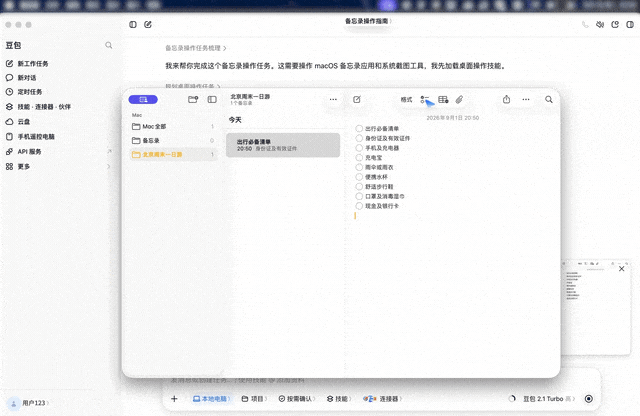
2026 年 9 月 2 日官方更新後,macOS 支援完整的本地 GUI 操作:新建工作任務時在技能欄選「操作电脑」,或者直接在對話裡提需求,經你授權後它就能檢視螢幕、模擬滑鼠和鍵盤去操作應用。整個過程不需要 MCP、API、外掛或 CLI,它靠看介面來完成。
用起來有三個細節值得知道:
- 被操作的應用會以小窗懸浮在螢幕右下角,即時顯示應用畫面和一個藍色虛擬游標。你能清楚看到它在移動滑鼠、點按鈕、輸入文字。
- 你隨時可以接管。 直接在應用介面上動手,它檢測到你的操作後會自動暫停等待。
- 一個任務可以同時操作多個應用,小窗層疊展示,最新操作的在最上層。
如果你之前照著更早的教程避開了 Mac 的 GUI 任務,現在可以重新試了。
4. 電腦睡眠會中斷任務
跑長任務時開啟「让这台设备保持唤醒状态」。這個開關在手機遙控相關的設定裡,長任務必開。
或者乾脆扔雲電腦,一勞永逸。
本地任務不耽誤你用電腦
一個容易被誤解的點:本地任務跑起來的時候,不影響你正常使用電腦。
任務跑在小窗裡,它幹它的,你幹你的。有作者形容為「它幹它的,我幹我的」,剪完還能自動匯出到指定目錄,全程不需要手動干預。
當然,GUI 操作類的任務在搶滑鼠的時候會有影響,這類活最好趁你去開會或者吃飯的時候跑。