
交流群即将上线
09 · 云盘与产物协作
云盘
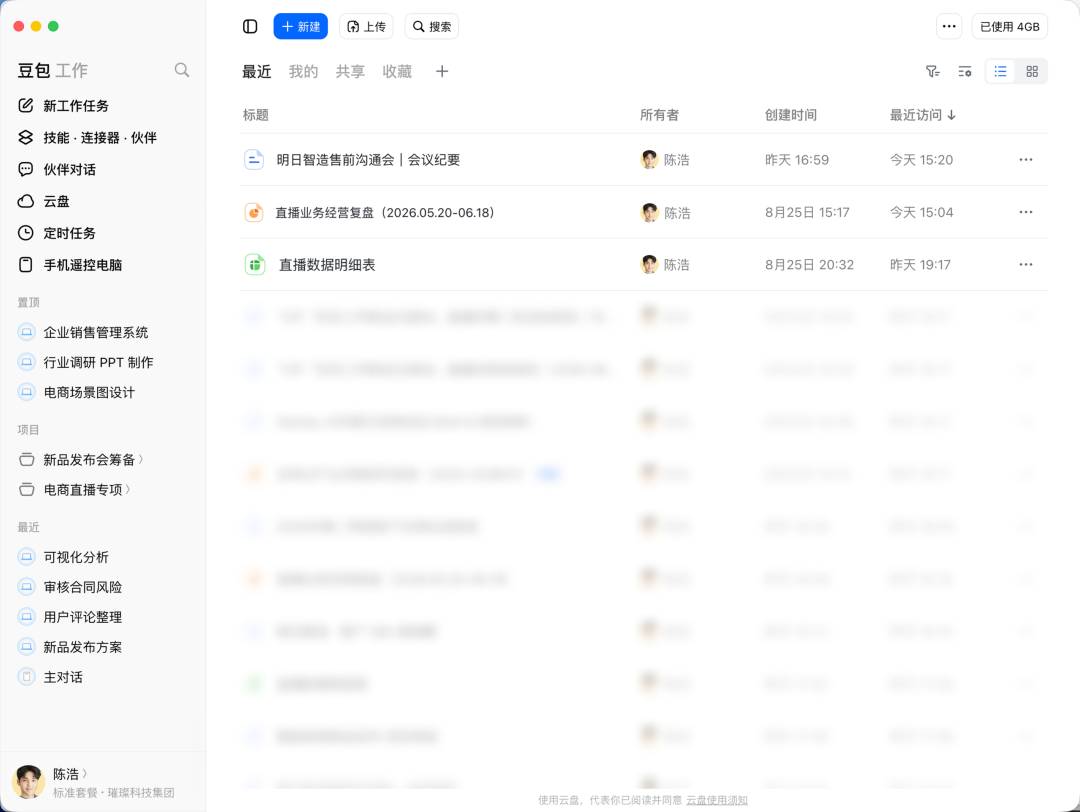
AI 生成的文档、表格、PPT 都会自动保存在左侧导航的「云盘」里。
如果你用飞书账号登录,云盘会和你的飞书云盘打通,从这里就能看到飞书里的各种云文件。反过来,豆包工作产出的东西也直接落在飞书云盘里,同事在飞书里就能找到。
不用导出、不用下载
这是很多人用完之后印象最深的一个细节。
生成的报告和文档,不用导出不用下载,直接在右侧边栏就能打开改,改完一键同步到飞书,大家能打开一起改。
有作者形容这一点解决的是「每次交接工作时候还要疯狂打视频会议问背景」的那个环节。以前的流程是导出 → 传文件 → 对方改 → 发回来 → 你合并;现在是同一份文档,两个人直接在飞书里改。
飞书多维表格的侧边栏也可以直接调用豆包工作。你正在看的那张表,直接让它处理,不用切窗口、不用复制链接。
网页产物:编辑和分享
网页类的产物有一套单独的、很轻的流程。
编辑。 右上角点「编辑」可以快速修改网页内容,即时生效。还支持「圈哪改哪」——框选页面上不满意的局部,直接说要改成什么样,不用整页重来。
分享。 点「分享」就能拿到链接,发给任何人查看。部署和分享在豆包工作里是一步的事,你不用管服务器、不用管域名。
这个能力配合可视化案例和看板案例用,等于你随手就能给同事或甲方一个能打开的东西,而不是一个附件。
产物形态速查
| 产物 | 存在哪 | 怎么改 | 怎么给别人 |
|---|---|---|---|
| 文档 / 表格 / PPT | 云盘(飞书账号则同步飞书云盘) | 右侧边栏直接改 | 飞书里协作,或发文件 |
| 网页 / 看板 | 云端 | 右上角「编辑」,支持圈选局部改 | 点「分享」拿链接 |
| 图片 / 视频 | 指定的本地目录或云盘 | 重新生成或局部重绘 | 直接发文件 |
| 本地文件 | 你指定的文件夹 | 本机打开改 | 自己发 |
输出位置要在提示词里说清楚
不说的话它可能只在对话里给你一段文字。养成习惯在提示词末尾写一行:
【输出】保存为 pptx,放到 ~/Documents/2026Q3汇报/
或者 【输出】输出到云文件 / 【输出】写回飞书多维表格「渠道数据」。