
交流群即將上線
07 · 資料復盤流水線
速覽
需要 飛書賬號登入 + 本機裝了 Excel · 環境 本地電腦(需 GUI,macOS 受限)· 耗時 15—40 分鐘
場景
資料復盤的老流程:從系統匯出資料 → 用 Excel 做透視表 → 做圖 → 截圖貼進 PPT → 發回飛書群同步。全是手動搬運,一次兩三個小時,而且每個月都要來一遍。
這個案例特別的地方
它不是讓 AI 生成一個圖表模板,而是真的開啟你本機的 Excel 在幹活。
授權後,豆包工作可以讀取飛書表格資料,操作電腦開啟 Excel 完成透視和製圖,再將圖表排版到 PPT,最終存回飛書。整個過程不需要你手動切換軟體、複製貼上。
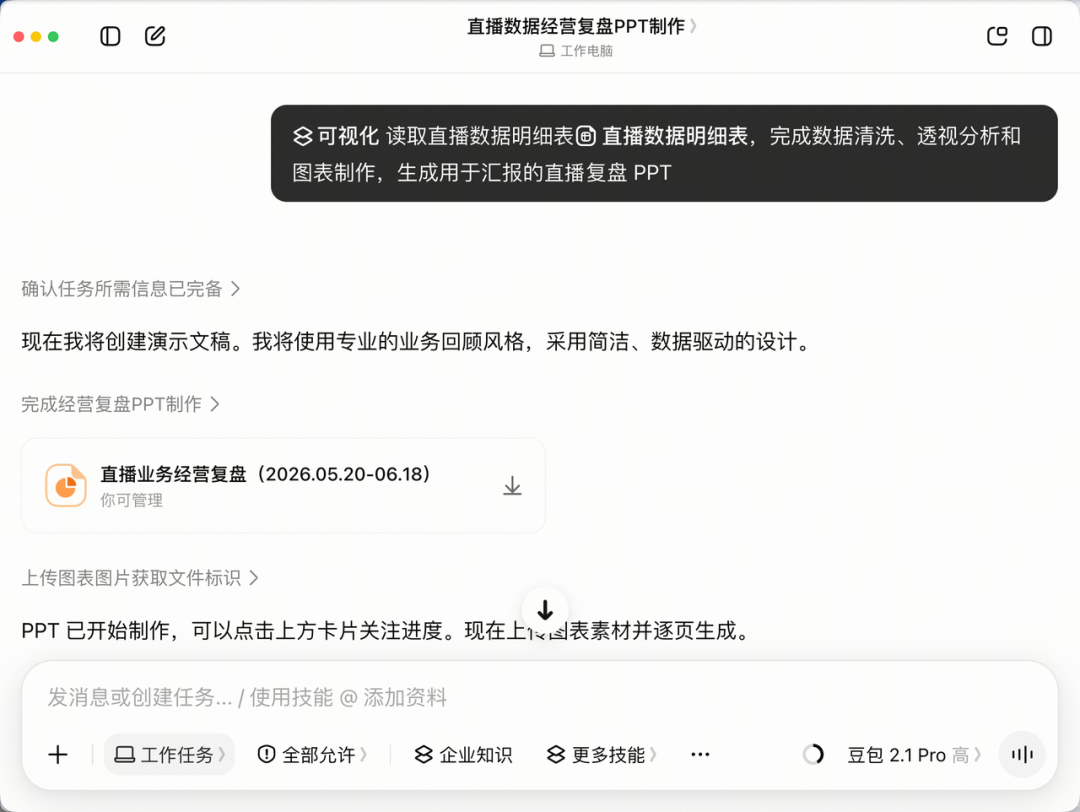
提示詞
text
【数据源】飞书多维表格「2026Q3 渠道数据」
【环境】本地电脑

【流程】
1. 读取表格全部数据
2. 打开本机 Excel,按「渠道 × 月份」做透视表,
   指标包括:GMV、订单数、客单价、退款率
3. 基于透视表生成图表:
   - GMV 月度趋势(折线,各渠道分色)
   - 各渠道 GMV 占比(饼图)
   - 客单价与退款率对比(双轴柱状)
4. 新建 PPT,按下面的结构排版:
   结论 1 页|大盘趋势 1 页|分渠道 3 页|问题与建议 2 页
5. 存回飞书云盘的「Q3 复盘」文件夹

【规则】
- 数据只来自这张表,不要联网补充
- 每页标题写结论,不要写"XX数据分析"
- 每个数字标出来源(表名 + 字段)
- 表里没有的指标写"数据未覆盖",不要估算
- 不要修改原始表格,Excel 中间文件另存为新文件

【流程控制】做完第 2 步先给我看透视表结果,我确认后再继续
為什麼這麼寫
分步驟寫清楚。 這是一條四五步的長鏈條,每一步的輸入是上一步的輸出。不寫清楚它容易在中間某一步自由發揮,然後後面全歪。
「做完第 2 步先給我看」。 透視表是整條鏈的地基。地基對了後面都對,地基錯了後面全白做。在這裡卡一道,比最後收 PPT 時才發現問題划算得多。
「不要修改原始表格」。 涉及本機檔案操作的任務,這條是必寫的。
「Excel 中間檔案另存為新檔案」。 同上,防止它覆蓋你已有的檔案。
也可以做成多維表格 + 儀表盤
除了 PPT,還可以把資料做成飛書多維表格,通過儀表盤直觀呈現:
text
第 4 步改成:把透视结果写进飞书多维表格「Q3 渠道复盘」,
并配一个仪表盘视图,包含上面三张图表。
這個形態的好處是活的——資料更新,看板跟著更新。見 08 · 會自動更新的看板應用。
驗收清單
- [ ] 透視表的合計數和原表對得上
- [ ] 圖表型別和資料性質匹配
- [ ] 原始表格沒被改動
- [ ] PPT 頁數和結構符合要求
- [ ] 抽查三個數字,能追到表裡的具體欄位
常見問題
跑到一半停了。 長任務要開「让这台设备保持唤醒状态」,見 06 手機遙控電腦。或者把不需要本機 Excel 的部分拆出來放雲電腦。
它在搶我滑鼠。 GUI 操作類任務會佔用滑鼠鍵盤,而且不能同時開多個。這類活最好趁你開會或吃飯的時候跑。
Mac 上打不開 Excel。 這條從 2026 年 9 月 2 日起不再成立,macOS 已支援完整的本地 GUI 操作,可以直接開 Excel。如果你的版本還不行,變通方案是讓它直接用飛書表格做透視和圖表,不經過本機 Excel。