
交流群即將上線
09 · 雲盤與產物協作
雲盤
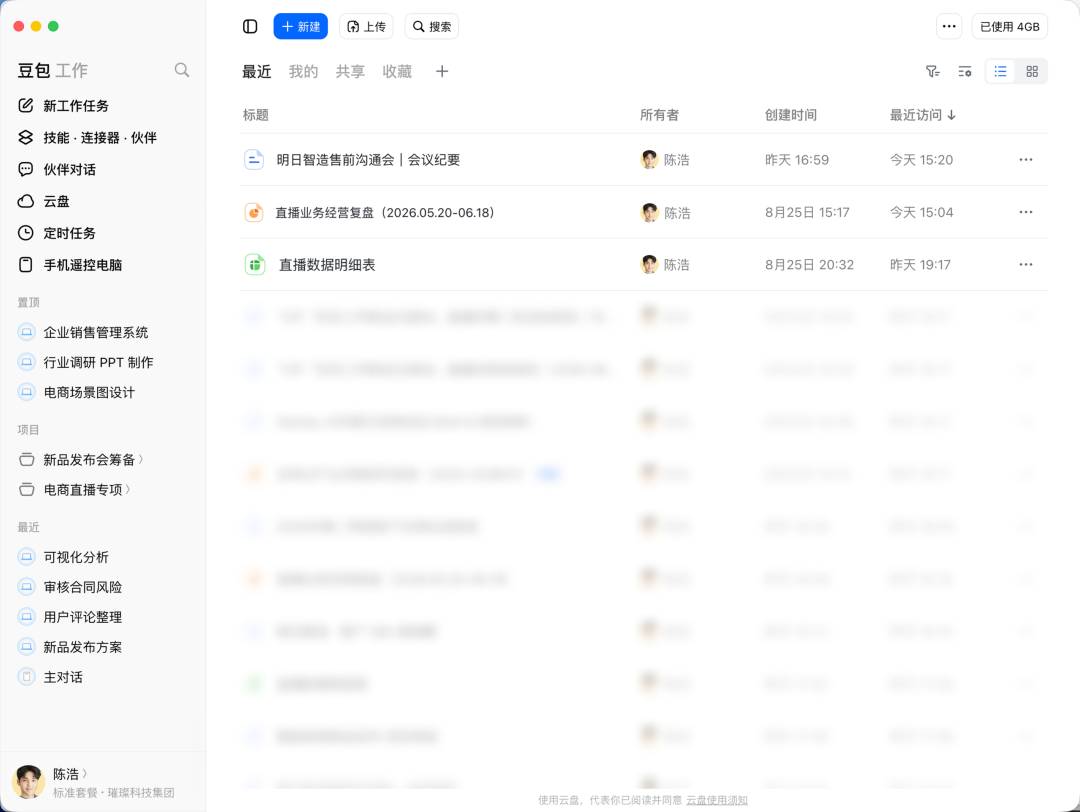
AI 生成的文件、表格、PPT 都會自動儲存在左側導航的「云盘」裡。
如果你用飛書賬號登入,雲盤會和你的飛書雲盤打通,從這裡就能看到飛書裡的各種雲檔案。反過來,豆包工作產出的東西也直接落在飛書雲盤裡,同事在飛書裡就能找到。
不用匯出、不用下載
這是很多人用完之後印象最深的一個細節。
生成的報告和文件,不用匯出不用下載,直接在右側邊欄就能開啟改,改完一鍵同步到飛書,大家能開啟一起改。
有作者形容這一點解決的是「每次交接工作時候還要瘋狂打視訊會議問背景」的那個環節。以前的流程是匯出 → 傳檔案 → 對方改 → 發回來 → 你合併;現在是同一份文件,兩個人直接在飛書裡改。
飛書多維表格的側邊欄也可以直接呼叫豆包工作。你正在看的那張表,直接讓它處理,不用切視窗、不用複製連結。
網頁產物:編輯和分享
網頁類的產物有一套單獨的、很輕的流程。
編輯。 右上角點「编辑」可以快速修改網頁內容,即時生效。還支援「圈哪改哪」——框選頁面上不滿意的區域性,直接說要改成什麼樣,不用整頁重來。
分享。 點「分享」就能拿到連結,發給任何人檢視。部署和分享在豆包工作裡是一步的事,你不用管伺服器、不用管域名。
這個能力配合視覺化案例和看板案例用,等於你隨手就能給同事或甲方一個能開啟的東西,而不是一個附件。
產物形態速查
| 產物 | 存在哪 | 怎麼改 | 怎麼給別人 |
|---|---|---|---|
| 文件 / 表格 / PPT | 雲盤(飛書賬號則同步飛書雲盤) | 右側邊欄直接改 | 飛書裡協作,或發文件 |
| 網頁 / 看板 | 雲端 | 右上角「编辑」,支援圈選區域性改 | 點「分享」拿連結 |
| 圖片 / 影片 | 指定的本地目錄或雲盤 | 重新生成或區域性重繪 | 直接發文件 |
| 本地檔案 | 你指定的資料夾 | 本機開啟改 | 自己發 |
輸出位置要在提示詞裡說清楚
不說的話它可能只在對話裡給你一段文字。養成習慣在提示詞末尾寫一行:
【输出】保存为 pptx,放到 ~/Documents/2026Q3汇报/
或者 【输出】输出到云文件 / 【输出】写回飞书多维表格「渠道数据」。