
交流群即將上線
06 · 手機遙控電腦
這個功能在幹什麼
在手機上跟進和指揮電腦端的工作任務。
需要明確的是分工:任務執行和本地檔案訪問仍然由電腦完成,手機只用於檢視進度、接收提醒、補充指令或繼續操作。 手機不是在跑任務,是遙控器。
怎麼開
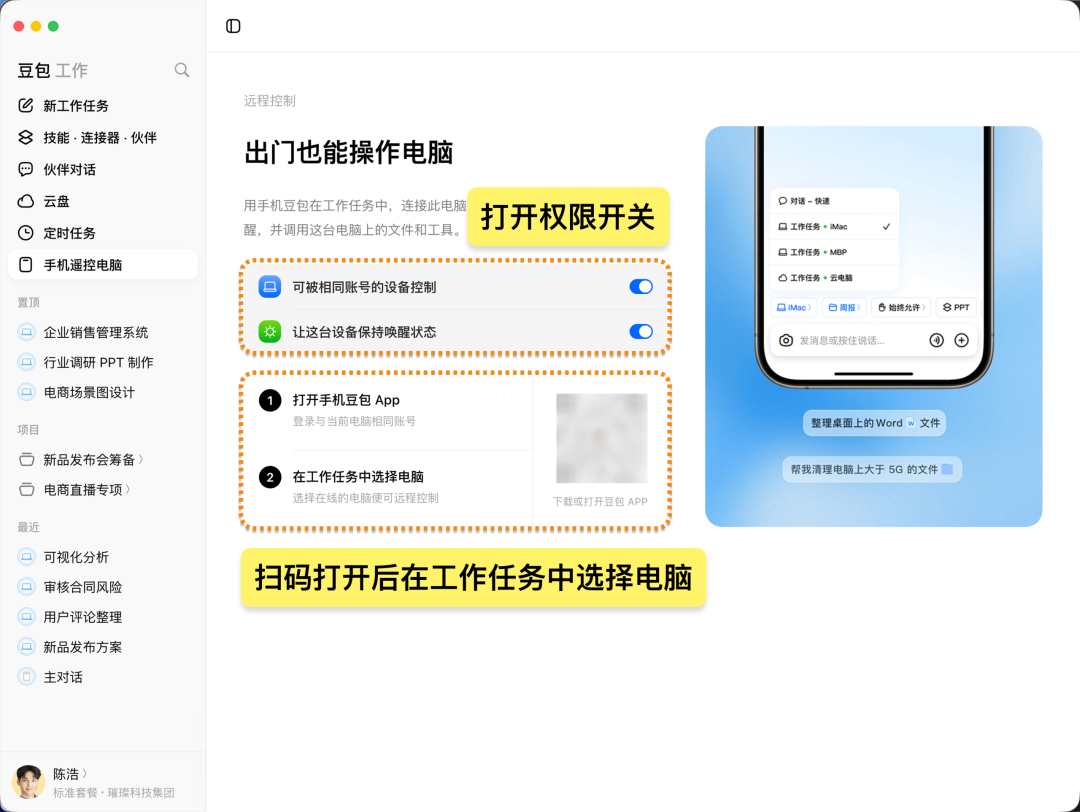
在電腦端和手機端登入同一個賬號就行。之後手機上就能看到電腦端的任務,也能派新活。
任務進度和聊天記錄在幾臺裝置之間同步。
多裝置
同一個賬號可以連多臺裝置。有作者一口氣連了七臺,用自己平時聊天的手機給不同的工作電腦分別派活,還跑了一輪網路體檢,反饋是都很順。
另一位作者同時登了 Mac 和 Windows 兩臺機器,任務進度和聊天記錄三個裝置都能同步看到。
這個能力的實際價值是:你可以按機器分工。Windows 那臺負責需要操作本機軟體的活(macOS 在這塊有限制),Mac 那臺負責檔案和瀏覽器,手機負責指揮。
必開的一個開關
長任務:讓這臺裝置保持喚醒狀態
跑長任務時一定要開啟這個開關,否則電腦睡眠會直接導致任務中斷。
你人在外面,電腦在家裡睡著了,任務停在一半——這是這個功能最常見的翻車方式。
如果任務不依賴本機資源,更省心的做法是乾脆扔雲電腦,它在雲端持續執行,你的電腦關了也沒關係。
能幹什麼
手機端能做的事比想像中多。舉幾個實測過的:
遠端操作本機軟體。 有位作者在外面用手機讓豆包工作開啟電腦裡的 WPS,做一個需求調查收集表。活丟過去之後完全不用盯著,完成後直接給結果——一份線上 WPS 收集表單,需求描述、優先順序、提出人這些欄位都齊了,手機上直接就能分享給目標使用者。
完整案例見 15 · 手機遙控做一張收集表。
全程可見。 豆包工作操控電腦的過程手機上完全能看到,從開啟軟體到最終分享連結。中間出小問題它能自己發現、自己修復。
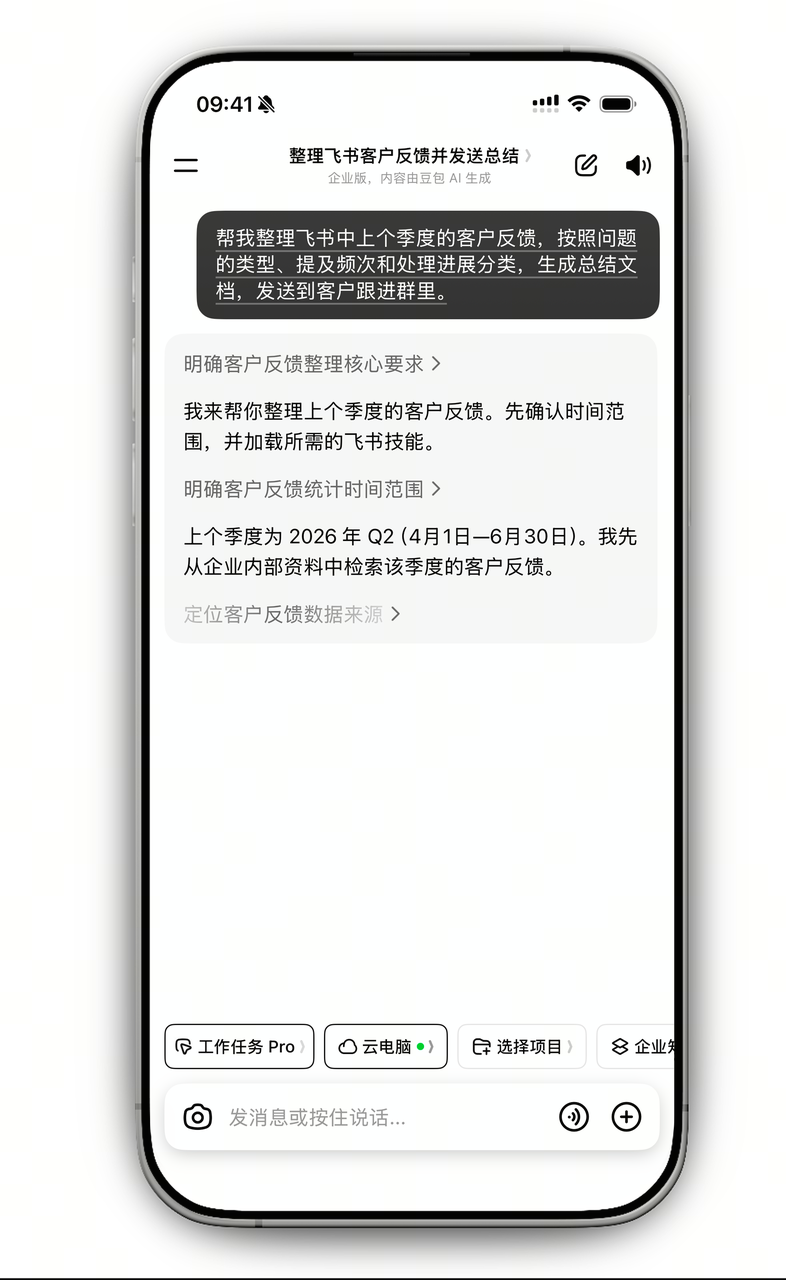
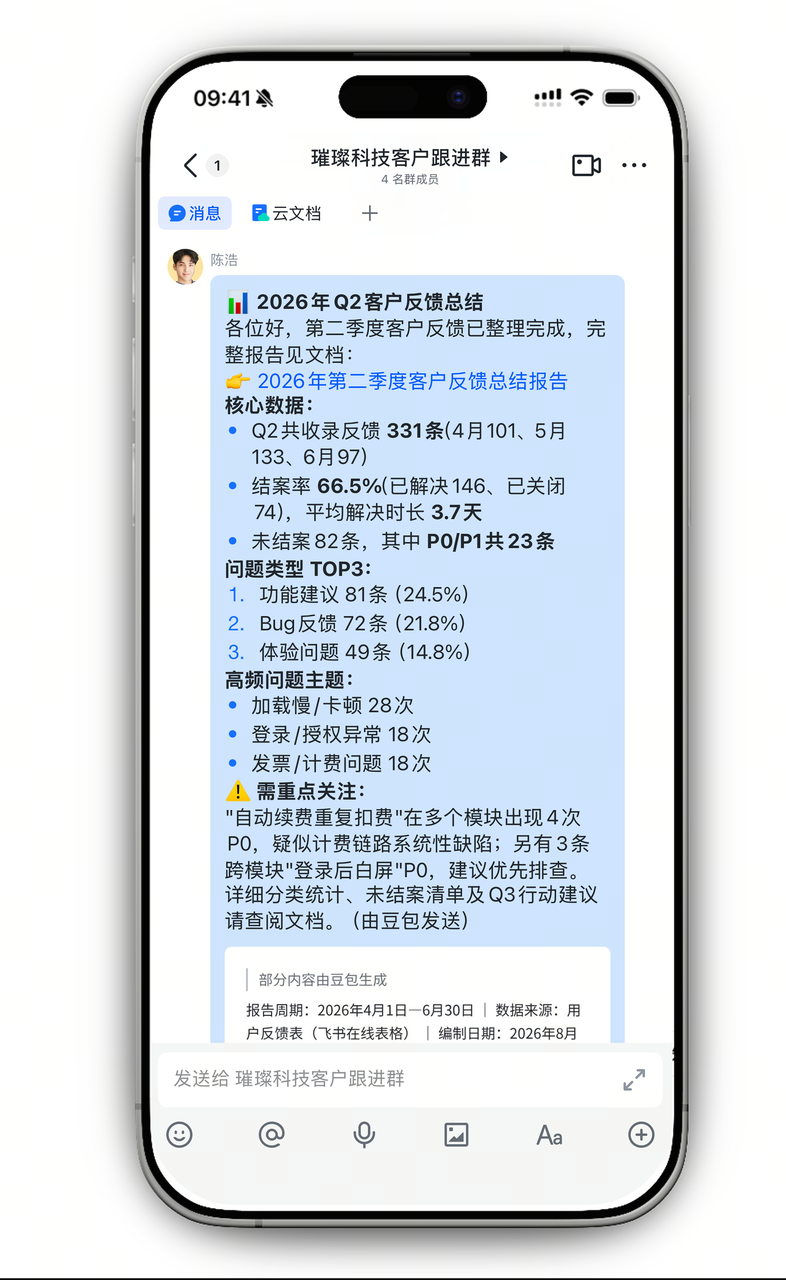
出差場景。 一個很典型的情況:坐高鐵,同事在群裡 @ 你「把上季度客户反馈整理成文档」,但電腦還在行李箱裡,手邊只有手機。這時候可以用手機遙控雲電腦,讀取飛書裡的相關資料,按問題型別整理客戶反饋,生成文件、表格、PPT 或網頁,完成後直接轉發到飛書群。
手機 + 雲電腦是最強組合
手機遙控本地电脑的前提是電腦開著、不睡眠、網路通。這幾個條件裡任何一個斷了,任務就停了。
手機遙控云电脑沒有這些前提。雲端那臺機器一直在,你只管派活和驗收。
所以如果一個任務不需要碰你本機的檔案和軟體,優先走雲電腦。手機 + 雲電腦基本等於「隨時隨地有一臺一直在幹活的電腦」。