
交流群即將上線
05 · 任務功能欄逐項拆解
點開「新工作任务」,輸入框底部會出現一排按鈕。這排按鈕是每個任務的控制台,決定了豆包工作接下來在哪幹、怎麼幹、幹到哪一步要停下來問你。
這一頁把它們逐項拆開。
執行環境:本地電腦 vs 雲電腦
選環境是豆包工作幹活的第一步,也是最重要的一步。按你的素材位置和任務型別來選。
本地电脑適合絕大部分任務,新手直接選這個。如果你的任務依賴本機資源——要改本機檔案、要用本機裝的軟體、要借用瀏覽器裡已有的登入狀態、要執行點選操作(GUI)——那必須選本地。
云电脑適合不依賴本機的任務。它在雲端持續執行,關掉電腦也能繼續跑。
一個實用的判斷標準:任務要碰你電腦裡的東西嗎? 要,就本地;不要,而且可能跑很久,就雲端。
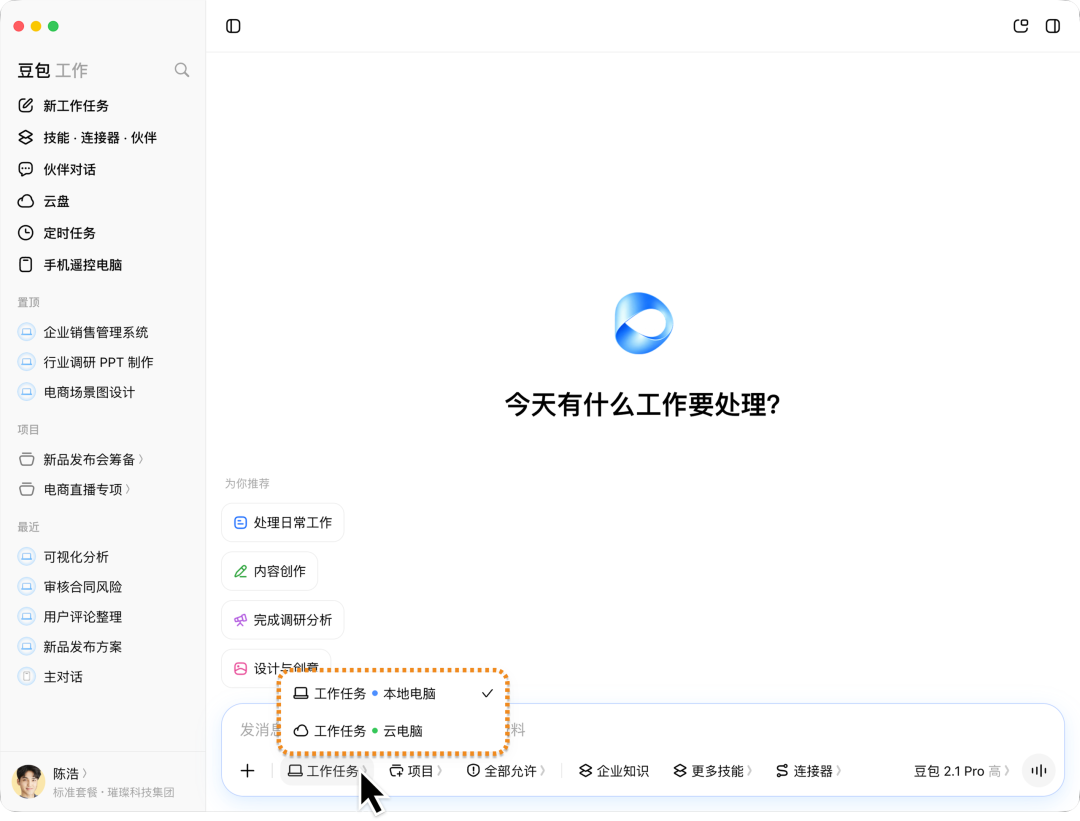
像那種要跑四十分鐘到一個小時的活——批次資料採集、競品長期監測、定時任務——扔到雲電腦最合適,你自己的電腦關了它也在跑。
兩個坑
- 本地 GUI 操作時建議一次只跑一個任務。多個任務會搶同一套滑鼠鍵盤。(注:Mac 自 2026-09-02 起支援一個任務內同時操作多個應用,但多個獨立任務能否併發,官方未說明。)
- 雲電腦和本地電腦的技能列表不共用。你在本地裝的技能,雲電腦上沒有。
不過本地和雲電腦可以同時各開一個任務,互不影響。
深入對比見 05 本地電腦 vs 雲電腦。
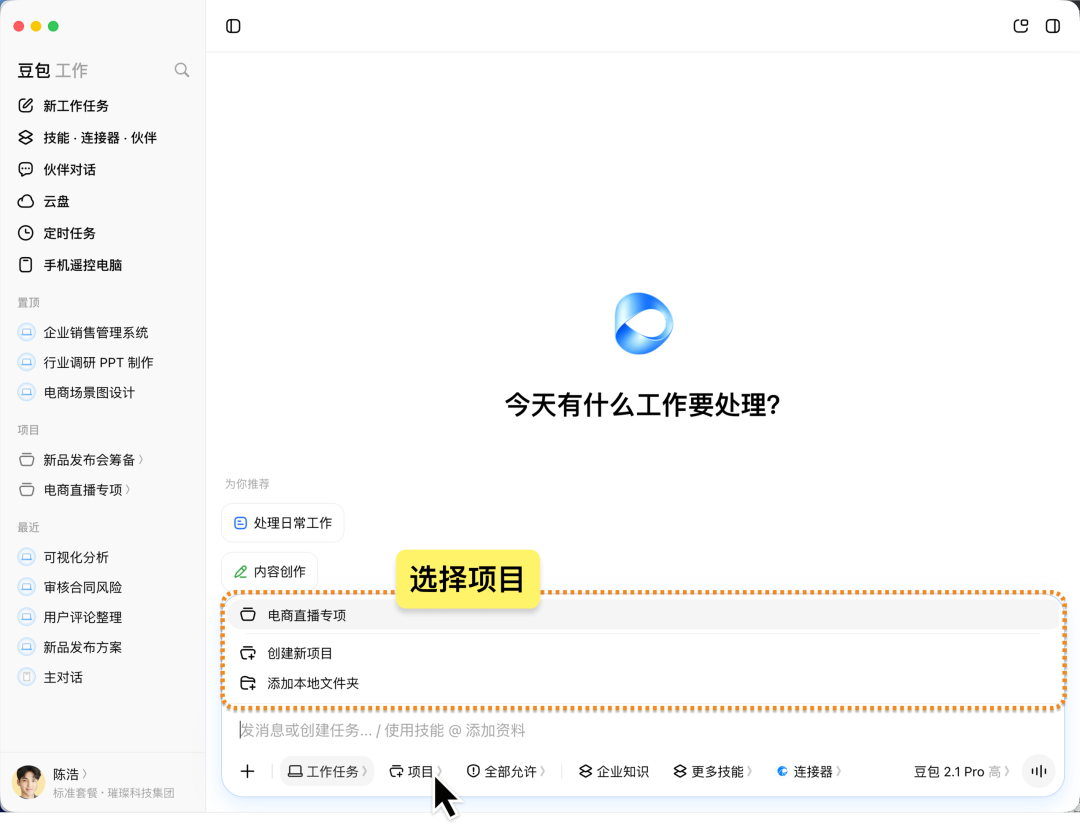
專案:把同一件事的上下文攢在一起
專案相當於你電腦上的一個資料夾,把同一個主題下的任務、上下文和產物全部集中在一起。你可以隨時在專案裡跟它接著聊,不用反覆交代背景。
什麼時候值得建一個專案? 一個簡單的判斷:同一批資料用到第 3 次,或者這件事要連續做一段時間。比如「專案 A 持續跟進」「公眾號運營」「資料季度追蹤」這類。
一次性的活不用建,建了反而是負擔。
按需確認:它什麼時候該停下來問你
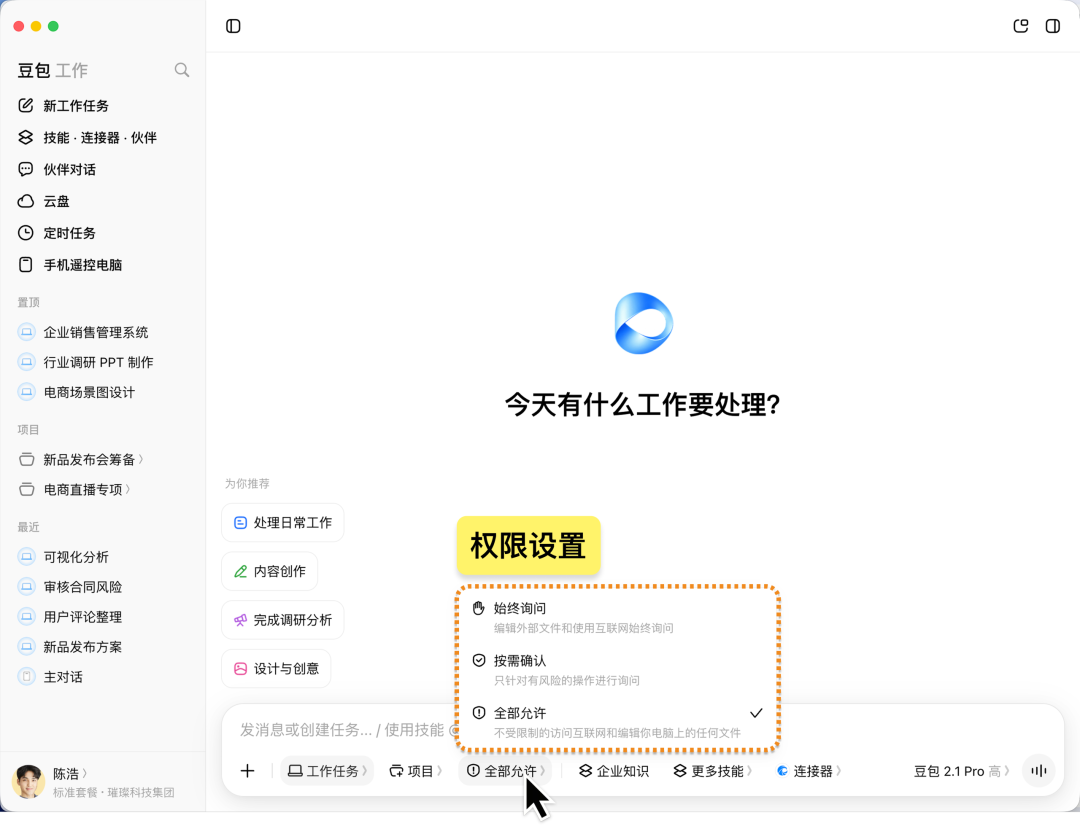
這個按鈕控制豆包工作徵詢你意見的頻率,三檔:
始终询问。涉及聯網、刪除、覆蓋、修改、釋出等任何操作,每一步都問你。
按需确认(預設)。常規操作自動執行,有風險時才暫停問你。
全部允许。全程不問。
怎麼選? 新任務、涉及刪除或釋出的任務,用「始终询问」跑第一遍,看清楚它每一步在幹什麼。同一類任務跑順了、範圍明確了,再切到「全部允许」提速。
預設的「按需确认」適合日常,不用改。
別一上來就全部允許
第一次跑某類任務時,你並不知道它會怎麼理解你的話。讓它在關鍵節點停一下,比事後收拾殘局便宜得多。
企業知識
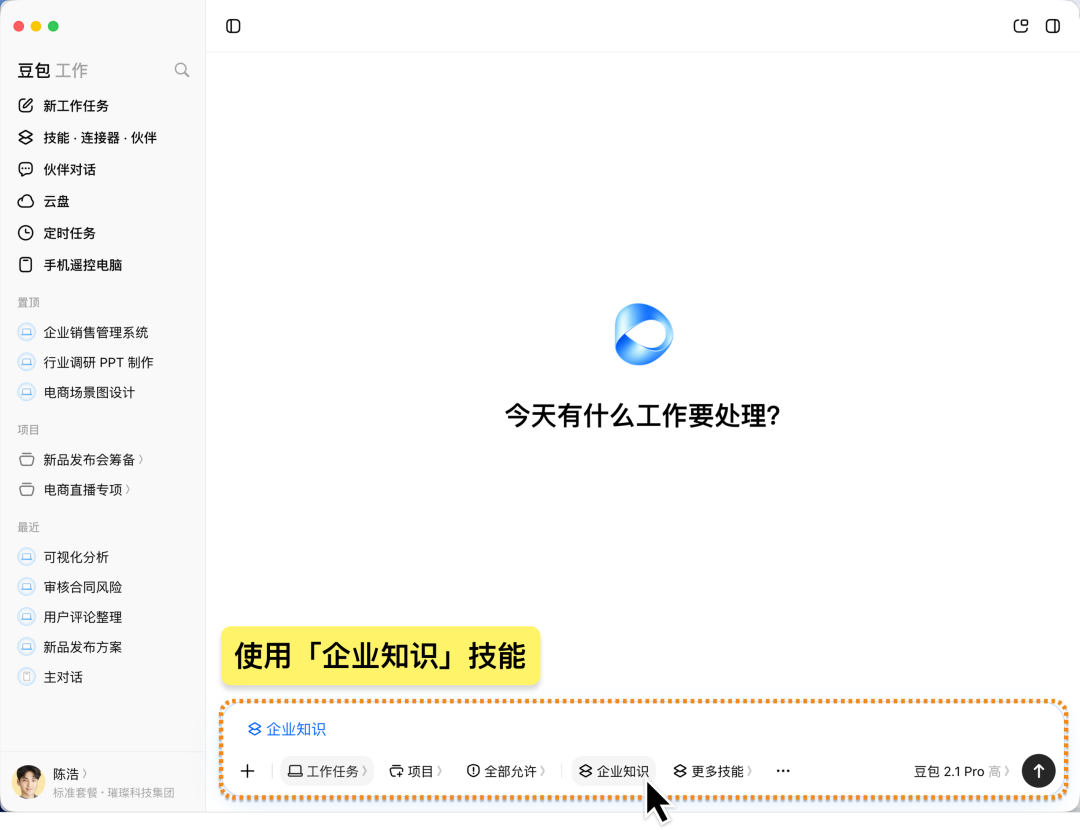
這個按鈕只有飛書賬號登入才會出現在底部功能欄。
開啟之後,豆包工作會去公司已授權的知識庫和文件裡搜尋答案,並在回答中標註資訊來源,點選可以直接跳到原始文件。
查內部制度、專案背景、歷史方案時開啟它,比在網上搜靠譜得多。
許可權方面它嚴格繼承你本人在飛書裡的訪問範圍,你看不到的內容它也看不到,不會越權。詳見 07 企業知識與許可權邊界。
技能
技能(Skill)相當於給豆包工作預裝的一套專業流程。
沒有技能時,你每次都得把要求、格式、步驟重新交代一遍。裝上技能之後,一句話就能拿到穩定的結果。
可以新增三類:
- 官方內建技能——文件、表格、PPT、創意設計、操作瀏覽器、視覺化、深入研究、資料分析等,開箱即用。
- 企業自定義技能——企業管理員上傳的專屬技能,比如公司 PPT 模板、業務流程自動化,全公司共享。
- 個人技能——你自己建立和安裝的,讓它更懂你的工作方式。
三種呼叫方式:
- 在對話中輸入
/喚出技能列表,支援關鍵詞搜尋。 - 點輸入框底部的「更多技能」。
- 直接描述需求,讓豆包工作自己匹配並呼叫。
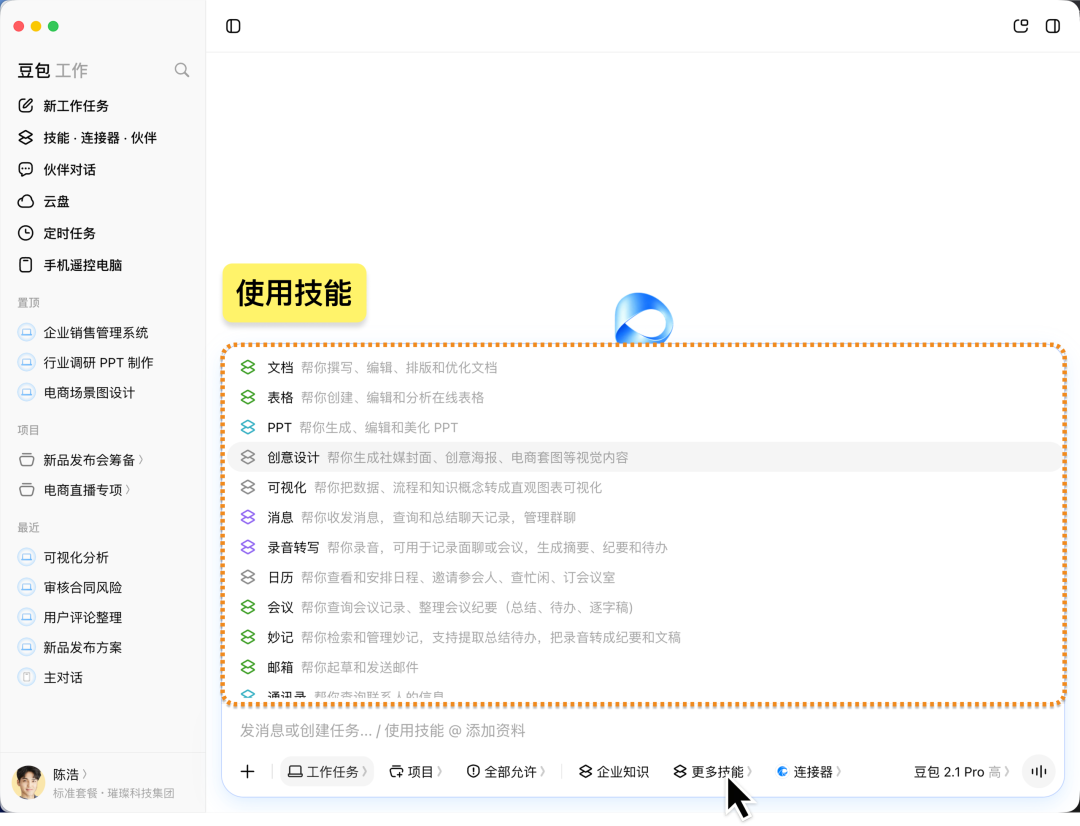
/ 喚出技能列表,支援關鍵詞搜尋。圖片來源:豆包工作官方教程詳見 01 技能 Skill。
聯結器
讓豆包工作連線各種外部系統和平臺。完成授權後,它就能替你發訊息、查資料、回郵件。
已支援的包括企業微信、釘釘、QQ 郵箱、高德地圖、滴滴出行、天眼查、新浪財經、巨量引擎、GitHub、百度網盤、企查查、同花順 iFinD 等等。
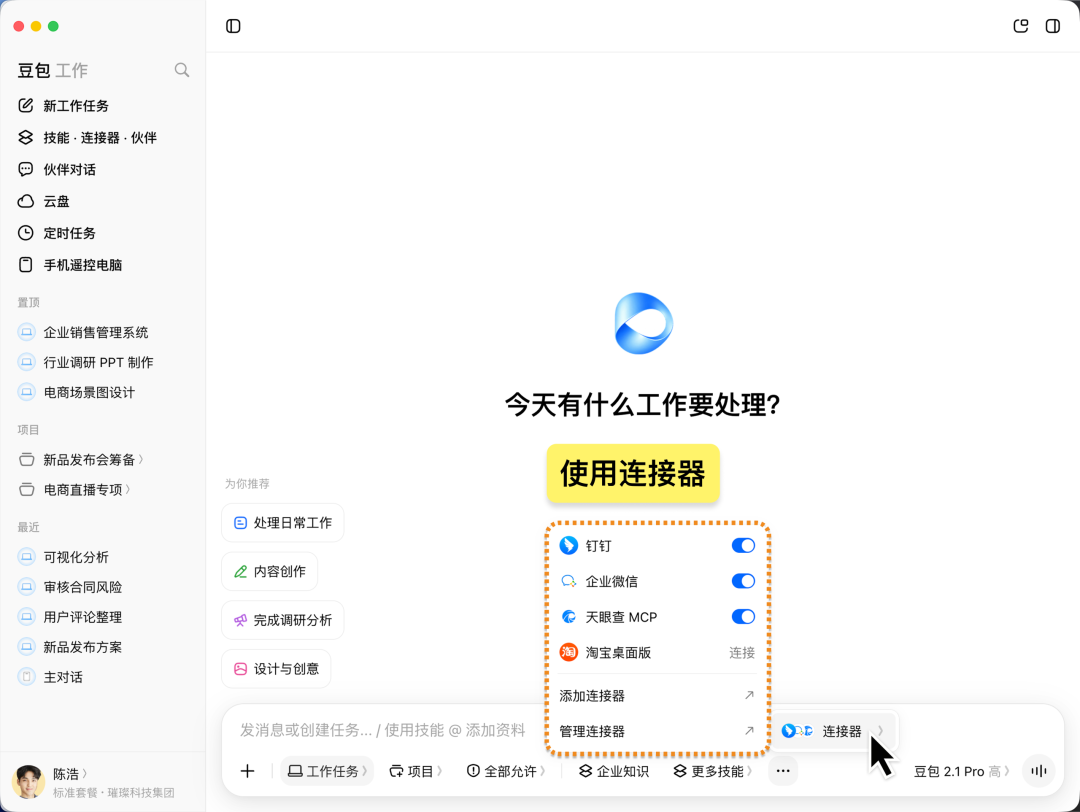
詳見 02 聯結器。
Auto / 高:模型與推理強度
這個按鈕分上下兩部分,上面選模型,下面選推理強度。單獨用一頁講:06 模型與推理強度怎麼選。
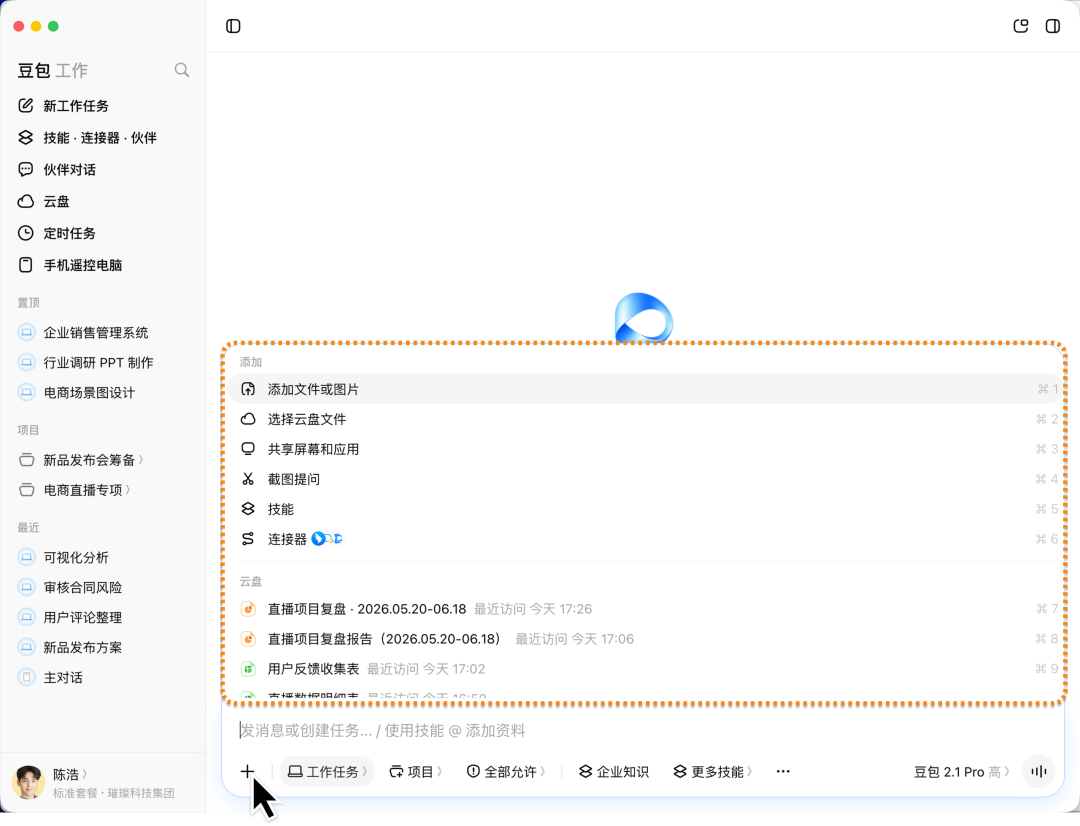
左下角的加號:快速新增
對話方塊左下角的「+」是個快捷入口,可以快速把各種素材和能力加進當前任務:
| 新增 | 用途 |
|---|---|
| 檔案或圖片 | 本地素材 |
| 技能 | 選擇並呼叫已安裝的技能 |
| 聯結器 | 選擇並呼叫已授權的聯結器 |
| 雲盤檔案 | 把飛書文件引用進來,基於文件內容分析、總結或編輯 |
| 飛書聯絡人 | 在對話中 @ 同事,或把 TA 的相關資訊納入上下文 |
| 對話 | 引用之前的對話內容,讓它基於此前的討論繼續 |
最後兩項只有飛書賬號登入才有。「添加对话」很好用——跨任務複用上下文,不用重新交代一遍背景。
一個推薦的預設配置
剛上手的話,這樣設就行:
- 環境:本地电脑
- 專案:不建(等同一批資料用到第三次再說)
- 確認策略:按需确认
- 企業知識:開啟(如果你是飛書賬號登入)
- 模型:Auto
- 推理強度:中
跑幾次熟悉了,再按任務型別調。